Flicker là hiện tượng ánh sáng nhấp nháy nhanh, đôi khi mắt thường không nhìn thấy rõ. Với đèn học, Flicker là yếu tố nên kiểm tra vì ánh sáng không ổn định có thể khiến người dùng nhanh mỏi mắt hoặc khó chịu khi học lâu.
Người dùng phổ thông thường không có thiết bị đo chuyên dụng. Vì vậy, kiểm tra Flicker bằng điện thoại là cách đơn giản để phát hiện những mẫu đèn nhấp nháy quá rõ trước khi mua hoặc khi đang sử dụng tại nhà.
Nhưng cần nói trước: cách này chỉ mang tính tham khảo. Điện thoại không thể đo Flicker chính xác như thiết bị chuyên dụng.
Kiểm tra Flicker bằng điện thoại có chính xác không?
Không hoàn toàn chính xác.
Camera điện thoại có thể giúp bạn nhìn thấy các vệt sọc, vệt chạy hoặc hiện tượng nhấp nháy mà mắt thường khó nhận ra. Tuy nhiên, kết quả còn phụ thuộc vào nhiều yếu tố:
- Loại điện thoại
- Tốc độ màn trập của camera
- Chế độ quay video
- Tần số ánh sáng
- Mức sáng của đèn
- Ánh sáng xung quanh
- Cách điện thoại xử lý hình ảnh
Vì vậy, nếu camera thấy sọc, chưa thể kết luận ngay đèn đó chắc chắn rất hại mắt.
Nhưng nếu sọc chạy rất mạnh, rõ, xuất hiện ở nhiều mức sáng, thì nên cẩn thận.
Cách này không thay thế phép đo kỹ thuật.
Nhưng đủ hữu ích để loại bớt những mẫu đèn có Flicker quá lộ.
Cần chuẩn bị gì?
Bạn chỉ cần:
- Một chiếc điện thoại có camera
- Chiếc đèn cần kiểm tra
- Mặt bàn hoặc tờ giấy trắng
- Không gian ánh sáng tương đối ổn định
Nên kiểm tra vào buổi tối hoặc trong phòng ít ánh sáng tự nhiên để dễ quan sát hơn.
Nếu kiểm tra ban ngày, ánh sáng mặt trời hoặc đèn khác trong phòng có thể làm kết quả khó nhìn hơn.
Cách kiểm tra Flicker bằng camera điện thoại
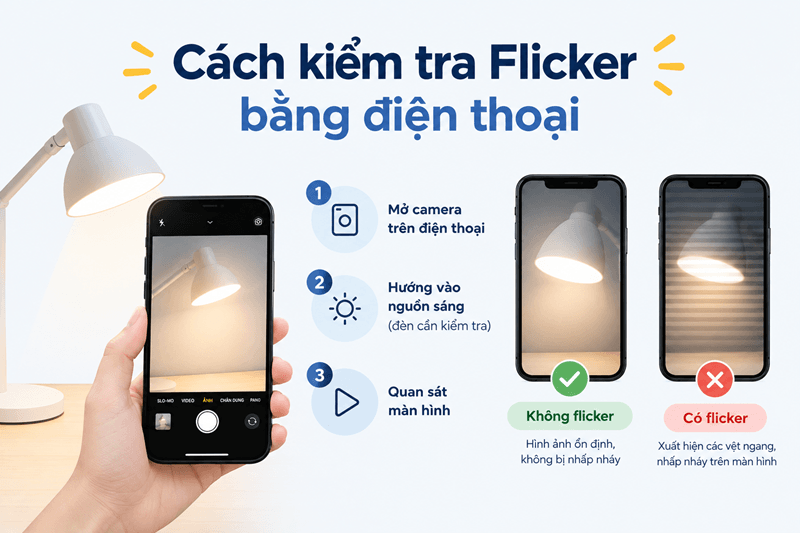
Bạn có thể làm theo các bước sau.
Bước 1: Bật đèn ở mức sáng thường dùng
Đầu tiên, bật đèn học như khi sử dụng thật.
Nếu đèn có nhiều mức sáng, hãy bắt đầu bằng mức bạn hay dùng nhất khi học.
Không nên chỉ kiểm tra ở mức sáng cao nhất, vì nhiều đèn nhìn ổn ở mức 100% nhưng lại nhấp nháy rõ hơn khi giảm sáng.
Đây là lỗi nhiều người bỏ qua.
Bước 2: Mở camera điện thoại
Mở ứng dụng camera trên điện thoại.
Bạn có thể thử cả hai chế độ:
- Chụp ảnh
- Quay video
Nếu điện thoại có chế độ quay chậm, có thể thử thêm. Nhưng không bắt buộc.
Thông thường, chỉ cần mở camera thường và hướng vào vùng sáng là đã thấy được vấn đề nếu Flicker quá rõ.
Bước 3: Hướng camera vào vùng ánh sáng
Không nhất thiết phải quay thẳng vào bóng đèn.
Bạn có thể hướng camera vào:
- Mặt bàn được đèn chiếu sáng
- Tờ giấy trắng đặt dưới đèn
- Vùng sáng của chao đèn
- Mặt tường gần khu vực chiếu sáng
Với đèn học, kiểm tra trên tờ giấy trắng thường dễ quan sát hơn.
Nếu quay thẳng vào nguồn sáng, camera có thể bị lóa, khó nhìn sọc rõ.
Bước 4: Quan sát sọc hoặc vệt chạy
Khi nhìn qua màn hình điện thoại, hãy quan sát xem có hiện tượng nào sau đây không:
- Sọc ngang chạy liên tục
- Sọc dọc hoặc vệt tối sáng luân phiên
- Màn hình lúc sáng lúc tối
- Vệt đen chạy qua vùng sáng
- Ánh sáng rung nhẹ trên màn hình
Nếu không thấy sọc rõ, đèn có thể ít Flicker hơn hoặc camera không bắt được hiện tượng đó.
Nếu thấy sọc chạy rất mạnh, đặc biệt là sọc đậm và liên tục, đèn có thể đang nhấp nháy nhiều.
Bước 5: Thử ở nhiều mức sáng khác nhau
Nếu đèn có chế độ dim hoặc nhiều nấc sáng, hãy kiểm tra ở từng mức:
- Mức sáng thấp
- Mức sáng trung bình
- Mức sáng cao
Nhiều đèn LED bị Flicker rõ hơn khi giảm sáng.
Ví dụ:
Ở mức sáng cao, camera không thấy gì nhiều.
Nhưng khi giảm xuống mức thấp, sọc bắt đầu chạy rõ.
Trường hợp này khá thường gặp với một số đèn điều chỉnh độ sáng bằng mạch kém hoặc PWM không tốt.
Vì vậy, kiểm tra Flicker mà chỉ thử một mức sáng thì chưa đủ.
Bước 6: Tắt bớt các nguồn sáng khác
Nếu trong phòng có nhiều đèn cùng bật, kết quả có thể bị lẫn.
Bạn nên thử:
- Tắt đèn trần
- Tắt đèn trang trí
- Không để màn hình máy tính quá sáng chiếu vào vùng kiểm tra
- Chỉ bật chiếc đèn cần kiểm tra
Làm vậy giúp bạn quan sát rõ hơn Flicker của riêng chiếc đèn đó.
Cách đọc kết quả kiểm tra
Trường hợp 1: Không thấy sọc hoặc vệt chạy rõ
Đây là tín hiệu khá tốt.
Nhưng không có nghĩa là đèn hoàn toàn không Flicker.
Có thể là Flicker thấp thật. Cũng có thể camera không bắt được do cách xử lý hình ảnh của điện thoại.
Vì vậy, kết quả này chỉ nên hiểu là:
“Chưa phát hiện Flicker rõ bằng camera điện thoại.”
Không nên kết luận tuyệt đối.
Trường hợp 2: Có sọc nhẹ, không rõ lắm
Trường hợp này cần xem thêm.
Một số điện thoại có thể tạo sọc nhẹ khi quay nguồn sáng nhân tạo. Nếu sọc rất mờ, không chạy mạnh và chỉ xuất hiện ở một góc quay nhất định, chưa chắc đã là vấn đề lớn.
Nên thử thêm:
- Đổi góc quay
- Kiểm tra trên tờ giấy trắng
- Thử mức sáng khác
- Dùng điện thoại khác nếu có
Nếu kết quả vẫn chỉ là sọc rất nhẹ, bạn có thể xem đây là tín hiệu cần lưu ý, chưa đủ để kết luận xấu.
Trường hợp 3: Sọc chạy rõ, đậm, liên tục
Đây là dấu hiệu nên cẩn thận.
Nếu camera thấy sọc chạy rất rõ trên mặt giấy hoặc mặt bàn, đặc biệt ở mức sáng thường dùng, chiếc đèn đó có thể có Flicker đáng kể.
Với đèn học, DCC Light thường không ưu tiên những mẫu có hiện tượng này, nhất là khi mua cho trẻ em hoặc người dùng đèn nhiều giờ mỗi ngày.
Không cần quá hoảng.
Nhưng nên cân nhắc đổi sang mẫu đèn có ánh sáng ổn định hơn.
Kiểm tra bằng quay chậm có tốt hơn không?
Quay chậm có thể giúp dễ thấy hiện tượng nhấp nháy hơn.
Một số điện thoại có chế độ slow motion 120fps hoặc 240fps. Khi quay nguồn sáng bằng chế độ này, nếu đèn nhấp nháy mạnh, bạn có thể thấy vùng sáng thay đổi rõ hơn.
Cách làm:
- Bật chế độ quay chậm
- Hướng camera vào tờ giấy trắng dưới đèn
- Quay vài giây
- Xem lại video
- Quan sát xem ánh sáng có nhấp nháy, có sọc hoặc thay đổi sáng tối rõ không
Tuy nhiên, quay chậm cũng không phải phép đo chuẩn.
Nó chỉ giúp nhìn hiện tượng dễ hơn.
Có nên dùng app đo Flicker không?
Có thể dùng để tham khảo, nhưng không nên tin tuyệt đối.
Một số ứng dụng trên điện thoại quảng cáo có thể đo Flicker hoặc tần số ánh sáng. Nhưng cảm biến và camera điện thoại không được thiết kế chuyên để đo ánh sáng chính xác như thiết bị chuyên dụng.
Kết quả có thể lệch khá nhiều.
Nếu dùng app, hãy xem nó như công cụ tham khảo thêm, không phải kết luận cuối cùng.
Với người mua phổ thông, kiểm tra bằng camera thường và cảm nhận khi dùng thực tế vẫn là cách dễ làm hơn.
Kiểm tra Flicker có đủ để đánh giá đèn học không?
Không đủ.
Flicker rất quan trọng, nhưng đèn học tốt còn cần nhiều yếu tố khác.
Sau khi kiểm tra Flicker, bạn vẫn nên xem thêm:
- Đèn có đủ sáng trên mặt bàn không?
- Có gây chói không?
- Vùng sáng có đều không?
- CCT có phù hợp không?
- CRI có tốt không?
- Đèn có dễ điều chỉnh góc chiếu không?
- Đặt đèn có bị bóng tay không?
Một chiếc đèn ít Flicker nhưng chói mạnh vẫn không dễ dùng.
Ngược lại, một chiếc đèn nhìn dịu nhưng Flicker cao cũng chưa ổn.
Ánh sáng phải nhìn cả hệ.
Khi nào nên thay đèn?
Nên cân nhắc thay đèn nếu:
- Camera thấy sọc chạy mạnh
- Đèn chập chờn bằng mắt thường
- Đèn nhấp nháy rõ hơn khi giảm sáng
- Trẻ hay mỏi mắt khi học dưới đèn đó
- Đèn dùng lâu ngày bắt đầu sáng không ổn định
- Adapter nóng bất thường hoặc phát tiếng rè
- Đèn lúc sáng lúc tối không đều
Nếu đèn đã chập chờn nhìn thấy rõ, không nên cố dùng lâu.
Đèn học là nguồn sáng gần mắt và dùng hằng ngày. Phần này không nên tiết kiệm quá.
Checklist kiểm tra Flicker bằng điện thoại
Bạn có thể kiểm tra nhanh theo checklist sau:
- Tắt bớt các nguồn sáng khác trong phòng
- Bật đèn ở mức sáng thường dùng
- Mở camera điện thoại
- Hướng camera vào tờ giấy trắng dưới đèn
- Quan sát có sọc hoặc vệt chạy không
- Thử ở mức sáng thấp, trung bình và cao
- Thử đổi góc quay
- Thử quay chậm nếu điện thoại có hỗ trợ
- Không kết luận tuyệt đối chỉ từ một lần kiểm tra
- Nếu sọc chạy mạnh, nên cân nhắc đổi đèn hoặc chọn mẫu khác
Nên hiểu kết quả thế nào cho đúng?
Kiểm tra Flicker bằng điện thoại là cách đơn giản, dễ làm và khá hữu ích để phát hiện những chiếc đèn nhấp nháy rõ.
Nhưng đây không phải phương pháp đo chính xác.
Nếu không thấy sọc, không có nghĩa là đèn hoàn toàn không Flicker. Nếu thấy sọc nhẹ, cũng chưa chắc đèn rất tệ. Nhưng nếu sọc chạy mạnh, rõ và xuất hiện ở mức sáng thường dùng, đó là dấu hiệu nên cẩn thận.
Với đèn học, DCC Light thường ưu tiên ánh sáng ổn định trước các tính năng phụ.
Đèn không cần quá nhiều chế độ.
Trước hết, ánh sáng phải dễ chịu và không nhấp nháy rõ khi học lâu.